
GRADEX GASTRO · TPV, ALMACÉN Y RECETAS EN UNO
El sistema de hostelería que controla las mesas, el almacén, las recetas, las ventas y las reservas
Comandas en el TPV táctil, división de cuentas, reservas de mesas, recetas con descuento automático de ingredientes, despiece, entrada de mercancía e inventarios. Para restaurantes, comedores, hoteles y hospitales, en las ediciones Easy, Standard y Enterprise.
Un sistema robusto de los creadores de GradexERP y GradexLINK · REST API e integración con el sistema Resora · desarrollamos software empresarial desde 1996
- Mesa libre
- Cuenta abierta
- Reserva próxima
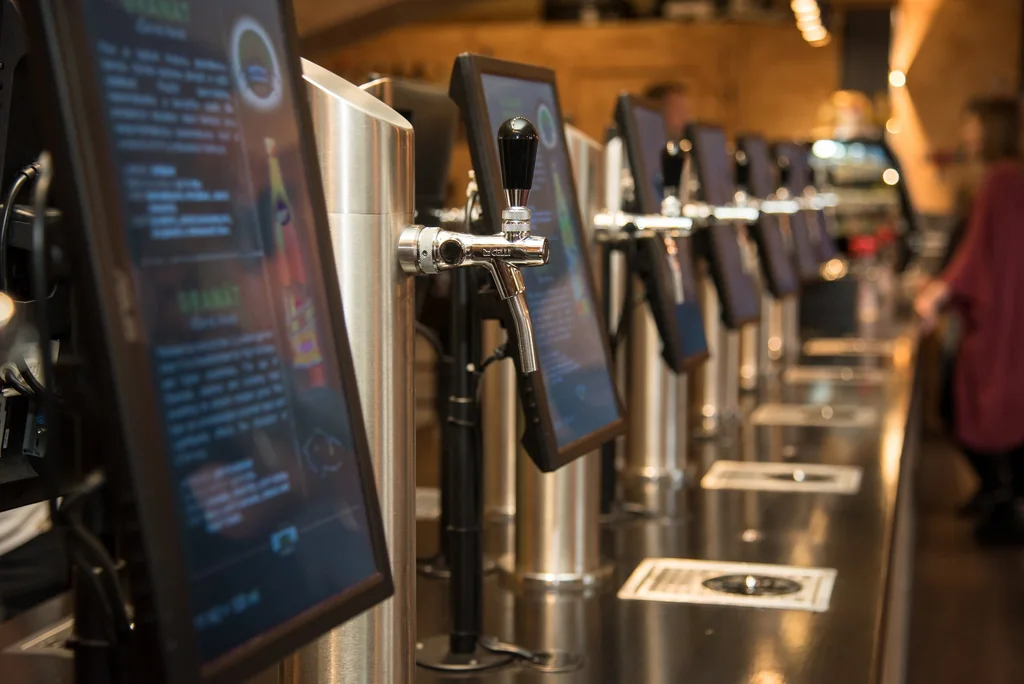 En funcionamiento: Beerpoint Praha
15
módulos en un solo sistema
21
permisos de acceso configurables
4
niveles de precio según el tipo de mesa
precio de cliente, de empleado, especial y cero
3
ediciones: de un solo TPV a varios locales
Para quién
Para restaurantes, comedores, hoteles y hospitales.
Gradex Gastro encaja allí donde se cocina, se vende y el almacén tiene que cuadrar.
Restaurantes, cafeterías y bares
Comandas rápidas en el TPV táctil, plano de mesas, división de cuentas, reservas de mesas y conexión con grifos de autoservicio (edición Enterprise).
Referencias: Beerpoint Praha
Comedores
Servicios de restauración colectiva, incluidas las residencias universitarias. Menús del día con periodo de validez, recetas recalculadas para cualquier número de raciones, registro preciso de ingredientes e integración con el sistema Resora, un sistema para los servicios de alojamiento de universidades e instituciones.
resora.cz(se abre en una pestaña nueva)Pedido de comidas online →Referencias: Kolej Kateřinská Olomouc
Hoteles y balnearios
Restaurante, bar y terraza como zonas independientes, cada una con su propio plano de mesas. El fichero de clientes incluye también a los huéspedes del hotel con su número de habitación, y el sistema está integrado con el sistema Resora.
Referencias: Hotel Karlín, Hotel Zvíkov, Lázeňský resort Bojnice
Hospitales
Servicio de restauración con un registro riguroso: recetas, entrada de mercancía, inventarios y permisos de acceso para cada función.
Resumen
Un solo sistema para la sala, la cocina, la barra y la oficina.
Gradex Gastro cubre todo el ciclo del negocio: desde la entrada de los ingredientes, pasando por la receta y el pedido en la mesa, hasta el tique, el cierre de caja y la factura. Los datos no se copian de un programa a otro: todo está conectado.
Solicitar demoServicio
Menú de camarero, plano de mesas, división de cuentas, reservas y tiques en el TPV táctil.
Cocina y almacén
Recetas, despiece de materias primas, entrada de mercancía, salidas de almacén, traspasos e inventarios.
Gestión y finanzas
Cajas y cierres de caja, pagos, descuentos, menús y facturación.
Personas y socios
Empleados y sus permisos, proveedores y fichero de clientes.
EN FUNCIONAMIENTO · BEERPOINT PRAHA
EnterpriseEl cliente se sirve solo. Los grifos están conectados directamente a Gradex Gastro.
Beerpoint Praha es un bar de cerveza interactivo en el centro de Praga. El cliente recarga una tarjeta NFC, la acerca al grifo y se sirve él mismo. En la pantalla del grifo ve, en tiempo real, cómo baja el saldo y cómo suben el gasto y la cantidad servida, igual que en el surtidor de una gasolinera. Los grifos de autoservicio están conectados directamente a Gradex Gastro.
Los grifos de autoservicio son una solución propia de software y hardware que suministramos nosotros: el software de los grifos y el control de los sensores y las válvulas. Es una solución completa, del grifo al TPV.
sirviendo
- Saldo
- 240 Kč
- Gasto
- 60 Kč
- Servido
- 300 ml
Animación ilustrativa del principio. Los valores no son precios de Beerpoint.
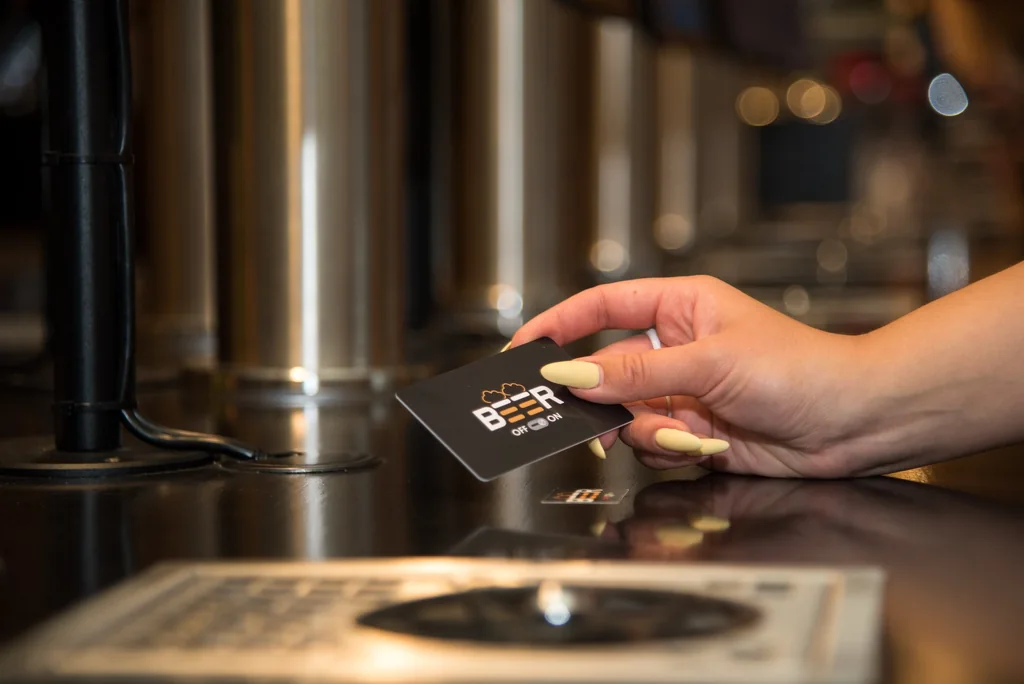
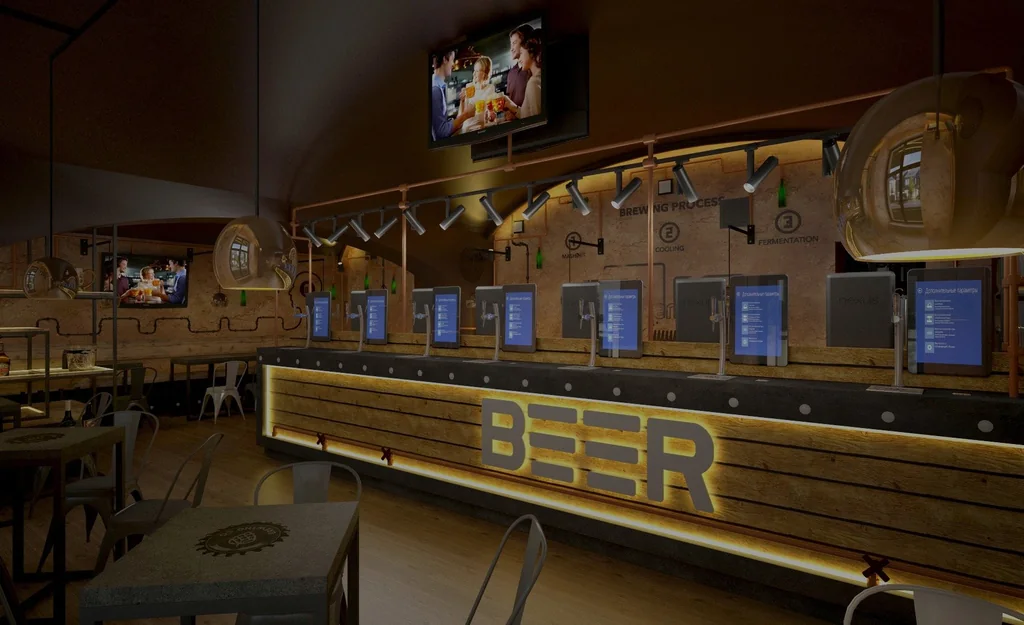
Fotos: Beerpoint Praha
Cómo funciona
- 1Recarga de la tarjeta: el cliente recarga saldo en una tarjeta NFC.
- 2Acercar la tarjeta: acerca la tarjeta al grifo que elija. En la pantalla táctil ve la información sobre la cerveza.
- 3Servicio: se sirve él mismo. En la pantalla, en tiempo real, baja el saldo y suben el gasto en Kč y la cantidad en ml.
- 4En el sistema: los grifos están conectados directamente a Gradex Gastro.
- Tarjeta NFC recargada
- Una pantalla en cada grifo
- Saldo, Kč y ml en tiempo real
- Conexión con Gradex Gastro
Plano de mesas
EasyStandardEnterpriseToda la sala en una sola pantalla.
El camarero ve cada mesa tal como está colocada en el restaurante. El color indica dónde hay una cuenta abierta y el icono de una mano que saluda avisa de una reserva próxima. Con un toque está en la mesa y toma la comanda.
- Varias zonas (planta baja, terraza, salón privado, barra) entre las que el camarero cambia directamente desde el plano.
- Las mesas se colocan con el ratón; la posición y el tamaño se ajustan con precisión de un punto.
- El tipo de mesa determina el precio: de cliente, de empleado, especial o cero.
- A cada camarero le habilita solo su sector.
- Las mesas con historial no hace falta borrarlas, basta con ocultarlas como inactivas. Una mesa bloqueada no se mueve por error.
Menú de camarero y comandas
EasyStandardEnterpriseComandas en unos pocos toques. Incluso en hora punta.
El menú de camarero está pensado para la pantalla táctil: botones grandes, categorías según su carta y ningún paso de más. Mesa, artículos, listo.
- 1
Elija la mesa
En el plano de la zona, toque una mesa. La blanca está libre; la roja tiene la cuenta abierta. Las demás zonas, como la terraza, se abren tocando el nombre de la zona en la parte inferior. Las zonas disponibles dependen de los permisos del camarero.
Gradex Gastro · Plano de mesas · Planta baja - 2
Marque los artículos
Las categorías de la barra inferior cambian la oferta de la parte superior. Al tocar un artículo, se añade a la cuenta de la mesa. Las comandas para cocina y barra se imprimen solas según el punto de preparación.
Gradex Gastro · Mesa 22 · Ensaladas - 3
Revise el pedido
Al tocar el recuadro con los artículos recién marcados se abre el detalle del pedido: cantidad, anulación, impresión, traslado a otra mesa y tique. Con el botón Stůl (Mesa) vuelve al plano.
Gradex Gastro · Pedido · Mesa 22
Ejemplos de comandas
Ejemplo
3× Gambrinus
El botón «1» es un multiplicador. Cada toque suma uno, así que dos toques significan tres unidades.
En la cuenta: 3× Gambrinus
Ejemplo
10× vodka para un grupo
Para cantidades mayores del mismo artículo, introduzca la cantidad con la calculadora.
En la cuenta: 10× vodka
Ejemplo
Venta rápida en la barra
El botón «$» imprime el tique de la mesa activa sin abrir el detalle del pedido.
El tique está impreso
Ejemplo
Anulación con rastro
La anulación no sobrescribe el historial. Crea una línea nueva con valor negativo. Quién puede anular lo determinan los permisos de acceso.
En la cuenta: la línea y su anulación
Los artículos y las categorías enteras se muestran según su periodo de validez. El «café del domingo» aparece en el menú solo los domingos.
División de cuentas
EasyStandardEnterpriseDividir. Unir. Mover. Sin papelitos.
Los clientes quieren pagar por separado, un grupo se cambia a una mesa más grande, un compañero toma el relevo del turno. Todo se resuelve directamente en el detalle del pedido.
Ejemplo: cuatro amigos en la mesa 22, dos pagan por separado
- 1Abra la mesa 22 y, en el detalle del pedido, toque Dividir pedido (Rozdělit objednávku).
- 2Pase los artículos de la segunda pareja a un pedido nuevo en la misma mesa.
- 3El indicador de arriba a la derecha cambia a 1/2. Con el botón Pedido siguiente (Nalistovat další objednávku) se cambia de una cuenta a otra.
- 4Imprima a cada pareja su Tique (Účtenka) por separado.
Los clientes no quieren ir a la caja
Les lleva a la mesa el pedido impreso y divide la cuenta allí mismo.
El grupo se cambia de mesa
Mover el pedido a otra mesa. La cuenta se va con los clientes.
Una sola cuenta para toda la mesa
Unir los pedidos de la mesa junta todas las cuentas en una.
Cambio de turno
El cambio de usuario cierra la sesión de un camarero e inicia la del siguiente, por ejemplo con tarjeta.
- Añadir otro pedido a la mesa
- Cuenta combinada
- Venta para llevar
- Estado de caja del camarero
Reservas de mesas
EasyStandardEnterpriseReservas sin mesas duplicadas.
Las reservas se anotan directamente en mesas concretas. El cuadrante horario muestra la ocupación hora a hora y el botón Časové konflikty (Conflictos de horario) detecta los solapamientos antes de que ocurran.
Ejemplo: celebración para 15 personas, sábado de 17:00 a 22:00
- 1En el módulo Reservas, elija Añadir (Přidat) y fije el inicio y el fin: fecha y hora de inicio y de fin.
- 2Seleccione al cliente del fichero, la mesa y la zona, el número de plazas (15) y, si hace falta, una nota. En la reserva se ve también el empleado que la aceptó.
- 3Conflictos de horario (Časové konflikty) comprueba si la mesa tiene otra reserva a la misma hora.
- 4Cuando se acerca la reserva, en la mesa del plano aparece el icono de una mano que saluda, así el personal no da la mesa a nadie más.
- También puede crear una reserva directamente desde el pedido con el botón Nueva reserva (Nová rezervace).
- El cuadrante horario muestra la ocupación de las mesas de la zona seleccionada. El intervalo del cuadrante y el número de filas mostradas los configura usted.
- Una reserva se copia con un solo botón.
- Fichero de clientes: particulares, empresas con sus números de identificación y de IVA y huéspedes del hotel con número de habitación.
Recetas y escandallos
StandardEnterpriseCada plato vendido descuenta sus ingredientes por sí solo.
Defina una receta para cada plato y cada bebida. Al vender, el sistema descuenta automáticamente los ingredientes del almacén del punto de preparación y muestra cuánto le cuesta realmente una ración.
- Documento de venta
- Entrada del producto desde el punto de preparación
- Salida de ingredientes según la receta
- 1
Marque la ficha como receta
En el plato o la bebida, marque Receptura (Receta) y elija el tipo de receta y el tiempo de preparación. En el panel Přípravna (Punto de preparación) indique si se prepara en cocina o en barra. De ello depende dónde se imprimen las comandas. Los precios de empleado y especial se aplican en las mesas del tipo correspondiente.
Gradex Gastro · Receta · Punto de preparación - 2
Busque y arrastre los ingredientes
Escriba en el campo de búsqueda parte del nombre, por ejemplo «těstov», y arrastre el ingrediente con el ratón a la receta. Mientras tanto, el cursor se convierte en un tenedor con un bocado. Si falta un ingrediente, puede crearlo desde aquí mismo.
Gradex Gastro · Receta · Ingredientes disponibles - 3
Indique raciones y cantidades
Fije para cuántas raciones introduce la receta (1, 10 o incluso 3,5) y complete las cantidades de los ingredientes. El sistema calcula con una precisión de cinco decimales. Ideal para comedores: la receta para 100 raciones se introduce tal como la conoce el cocinero.
Gradex Gastro · Receta · Raciones y cantidades - 4
Revise el escandallo
Los totales muestran el precio de compra y el precio real de los ingredientes y el porcentaje de coste, tanto el previsto como el real según los precios medios de compra.
Gradex Gastro · Receta · Tagliatelle all'Amatriciana
¿Dónde se usa la sal?
Con un clic encuentra todas las recetas que utilizan el ingrediente seleccionado y las ajusta de una vez. Resulta útil cuando un ingrediente no se descuenta correctamente.
Descuento de stock posterior
¿Completó la receta después de la venta? La función Descuento de stock de recetas descuenta los ingredientes también con carácter retroactivo para el periodo seleccionado. Los platos y las bebidas se descuentan por separado según el punto de preparación.
La receta se copia con sus ingredientes, así que una variante del plato se prepara rápidamente. Cada ingrediente solo puede figurar una vez en la receta y una receta no puede contenerse a sí misma. En la misma ventana se introduce también el despiece de materias primas (siguiente sección).
Despiece de materias primas
StandardEnterpriseLa receta al revés: de la pieza entera, cortes exactos.
El despiece se introduce en la misma ventana que las recetas. Con un conmutador se invierte el sentido: en lugar de combinar ingredientes en un plato, se descompone una materia prima, por ejemplo un pollo entero o una pierna, en sus distintos cortes. Cada corte tiene su propia ficha de almacén y el coste de la pieza entera se reparte entre los cortes según el peso.
Cómo se hace
- 1Los cortes (pechugas, muslos, alas, carcasa) tienen sus propias fichas de almacén, que se crean igual que las de los ingredientes.
- 2En la ventana Recetas, seleccione la materia prima y elija el despiece con el conmutador.
- 3Añada a la materia prima los cortes y su peso, igual que se añaden ingredientes a una receta.
- 4El coste de la pieza entera se reparte entre los cortes según el peso. El corte más pesado asume una parte mayor del coste.
- Los cortes son fichas de almacén normales: las utilizan las recetas, las salidas de almacén y el inventario.
- Así, las recetas trabajan con el precio real del corte y no con una estimación.
Receta
Despiece
El coste de la pieza entera se reparte entre los cortes según su peso.
Entrada de mercancía
StandardEnterpriseEntrada de mercancía en tres pasos. Sin copiar a mano.
El albarán de entrada le guía desde la selección del proveedor hasta la última línea. El cursor salta siempre al punto donde debe continuar, así que la mercancía se registra casi por completo desde el teclado.
- 1
Elija el proveedor
Busque el proveedor con el campo de búsqueda y confirme. Un proveedor nuevo se crea aquí mismo, sin salir del albarán. Las compras sin documento, por ejemplo en el mercado, se registran a nombre del proveedor universal.
Gradex Gastro · Albarán de entrada · Proveedor - 2
Rellene la cabecera
El sistema completa el número de documento. Elija la fecha, la hora y el almacén al que irá la mayor parte de la mercancía. En la descripción se indica el número del albarán del proveedor o una nota sobre el pago. Por la descripción podrá localizar el documento más adelante.
Gradex Gastro · Nuevo albarán de entrada - 3
Introduzca las líneas
En el campo Kód (Código) escriba parte del nombre o del código del artículo. Después, Enter, cantidad, Enter y precio sin IVA. Basta con indicar el precio unitario o el total; el otro lo calcula el sistema. ¿Falta la ficha? Se crea en esta misma ventana.
Gradex Gastro · Albarán de entrada · Líneas
Un albarán, varios almacenes
En cada línea se elige el almacén al que va la mercancía. En la imagen, el zumo y la cerveza van directamente a la planta baja y los refrescos al almacén principal. No hacen falta traspasos adicionales.
Salidas de almacén y traspasos
Funcionan igual que el albarán de entrada. Un mismo traspaso puede mover mercancía entre varios pares de almacenes, por ejemplo del almacén principal a la cocina y a la sala.
Vínculos entre documentos
Desde cada documento se abren los documentos relacionados con él: documentos de venta, entradas desde los puntos de preparación y salidas de ingredientes.
Impresión y PDF
El documento de almacén se imprime en una impresora gráfica o se guarda en PDF.
Inventario
StandardEnterpriseUn inventario que cuadra. También con fecha pasada.
El sistema prepara la documentación, calcula los faltantes y los sobrantes y, tras el cierre, genera el documento de regularización. El inventario puede hacerse también con una fecha del pasado.
- 1
Cree el inventario
Indique la fecha exacta, la hora y el almacén. El sistema calcula las existencias contables de todas las fichas en ese momento.
Gradex Gastro · Inventario · Creación - 2
Imprima la hoja de recuento a ciegas
La hoja de recuento a ciegas contiene solo nombres, códigos de barras y tipos de artículo, sin existencias. La cantidad real se anota en ella a mano junto a la estantería. La hoja se filtra igual que el inventario, por ejemplo solo para la barra.
Gradex Gastro · Impresión · Hoja de recuento a ciegas - 3
Registre el recuento
En la columna Skutečná (Real) escriba solo donde las existencias difieran de las contables. La diferencia la calcula el sistema y usted añade una nota, por ejemplo «Nález na baru» (hallado en la barra). En un mismo inventario pueden trabajar varias personas a la vez desde varios puestos.
Gradex Gastro · Inventario · Registro del recuento - 4
Cierre el inventario
Tras una doble confirmación, el inventario se cierra y pasa al archivo, y el sistema genera un documento que regulariza los faltantes y los sobrantes.
Gradex Gastro · Inventario · Cierre
¿Busca dónde se produjo el faltante?
Desde el inventario, con un botón se muestran las existencias progresivas de la ficha, para comprobar si la mercancía que falta está en otro almacén. La función První minus (Primer negativo) localiza el movimiento con el que el artículo quedó en negativo. El listado de inventario se imprime o se guarda en PDF, y los artículos a cero pueden omitirse.
Fichas de almacén y documentos
StandardEnterpriseUn almacén en el que sabe de dónde sale cada cosa.
Cada zona es a la vez un almacén. Los albaranes de entrada, las salidas de almacén y los traspasos están vinculados a las ventas, de modo que puede rastrear el origen de cada movimiento.
- Varios códigos de barras en una misma ficha, IVA repercutido y soportado con periodo de validez.
- El stock mínimo vigila lo que se está agotando.
- Prohibición de descuentos para artículos de precio fijo, como el tabaco.
- Rendimiento y coste de cualquier periodo con un clic.
Control y permisos
EasyStandardEnterpriseCada persona puede hacer exactamente lo que le corresponde.
Los 21 permisos de acceso se configuran marcando casillas. Para un camarero nuevo basta con elegir el grupo «Číšníci» (Camareros) y sus permisos quedan listos. Solo faltan la contraseña y el sector.
Anulación solo hasta la comanda
Un artículo solo se puede anular mientras el camarero no haya salido del pedido en curso.
Sin tiques en negativo
Puede prohibir al personal introducir cantidades negativas, de modo que no se genere un «tique de anulación».
Cambios solo para personas autorizadas
En los artículos ya introducidos de un pedido solo puede intervenir la persona con responsabilidad económica.
Sectores y almacenes
El camarero toma comandas solo en sus zonas; el encargado de almacén trabaja solo con sus almacenes.
Inicio de sesión con tarjeta
Relevo rápido del personal durante el servicio mediante un lector de tarjetas o de códigos de barras.
Sin anulaciones
A determinados empleados puede prohibirles por completo las anulaciones, sea cual sea la vía.
Ediciones
De un solo TPV a varios locales.
Gradex Gastro tiene tres ediciones. Elija la que corresponda al tamaño y al tipo de su negocio.
Easy
Servicio y caja sin gestión de almacén.
- Menú de camarero y comandas
- Plano de mesas y división de cuentas
- Reservas de mesas
- Cajas y pagos
- Facturación
Standard
Con gestión de almacén para un restaurante.
- Todo lo de la edición Easy
- Descuentos y promociones
- Recetas y despiece de materias primas
- Entrada de mercancía, salidas de almacén y traspasos
- Inventarios
- Pedido de comidas online
Enterprise
Para gestionar varios restaurantes y establecimientos de hostelería.
- Todo lo de la edición Standard
- Varios restaurantes y establecimientos en un solo sistema
- Grifos de autoservicio
Integraciones
Conectado con sus sistemas.
Gradex Gastro tiene una REST API y está integrado con el sistema Resora, un sistema para los servicios de alojamiento de universidades e instituciones.
REST API
Interfaz para conectar otros sistemas y aplicaciones.
Integración con el sistema Resora
Conexión ya lista con el sistema para los servicios de alojamiento de universidades e instituciones.
resora.cz(se abre en una pestaña nueva)Hardware del local
Pantallas táctiles, lectores de códigos de barras y de tarjetas, impresoras de tiques e impresoras gráficas.
Grifos de autoservicio
Conexión directa con grifos de autoservicio: el cliente se sirve con una tarjeta NFC recargada y ve en tiempo real el saldo, el gasto en Kč y la cantidad en ml. Así funciona en el bar Beerpoint Praha. Los grifos de autoservicio son una solución propia de software y hardware y forman parte de la edición Enterprise.
Referencias
De un bar de cerveza a un resort balneario.
Gradex Gastro funciona en locales donde no se puede hacer esperar a nadie.
 Praga
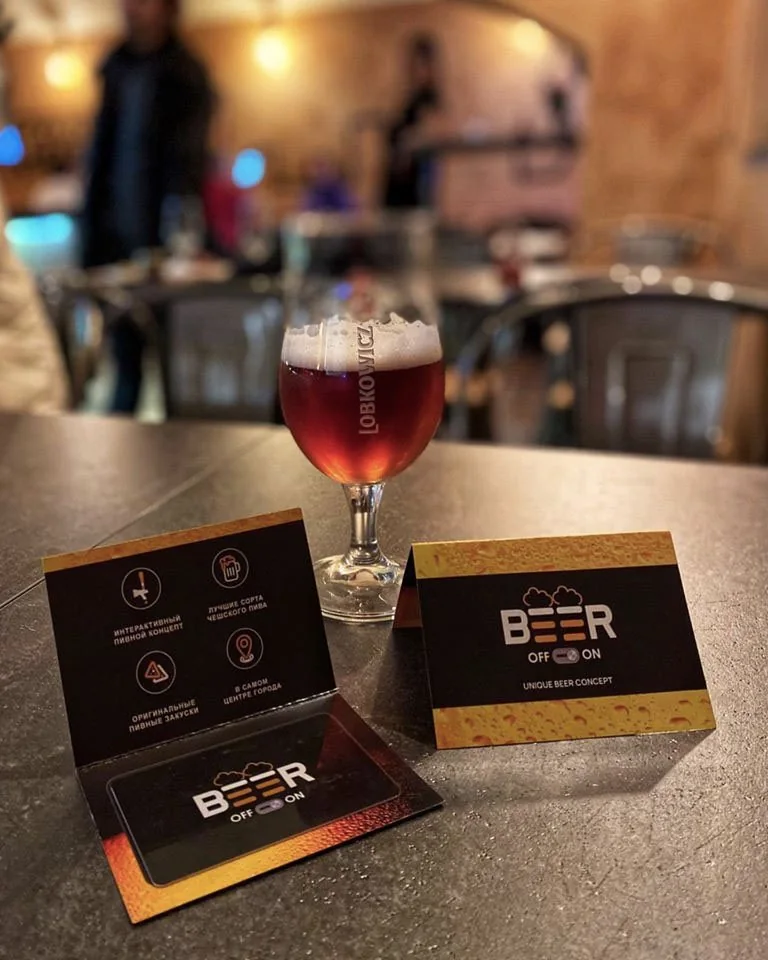
Beerpoint Praha
Bar de cerveza interactivo con grifos de autoservicio conectados a Gradex Gastro
Hotel Karlín
Hotel
Hotel Zvíkov
Hotel
- Olomouc
Kolej Kateřinská Olomouc
Residencia universitaria
- Eslovaquia
Lázeňský resort Bojnice
Resort balneario
¿Quiere ver Gradex Gastro en funcionamiento? Solicitar una demo →
Detalles de la práctica
Pequeños detalles que ahorran minutos en hora punta.
Búsqueda universal
Escriba lo que sea (nombre, código, teléfono del proveedor) y la lista se filtra al instante.
Sin ratón
Ctrl+S guarda, Enter salta al campo siguiente. El trabajo de oficina también va rápido desde el teclado.
Periodo con un clic
Día, semana, decena, mes o el año entero en cada informe.
Impresión y PDF
Tiques y resúmenes de ventas en la impresora de tiques estrecha, informes en la impresora gráfica o en PDF.
Varios puestos a la vez
Cajas, cocina y oficina trabajan en red sobre los mismos datos.
Resumen de ventas
Qué tira de las ventas y qué no se vende, ordenado con un clic.
Cajas bajo control
Cierres diarios, libros de caja, entregas de recaudación y una cartera propia para cada camarero.
Facturación
Facturas a partir de documentos de venta y albaranes, facturas de texto libre y registro de pagos.
Preguntas frecuentes
¿Qué ediciones tiene Gradex Gastro?
Tres. Easy, para el servicio, la caja y la facturación, sin gestión de almacén y sin descuentos. Standard añade descuentos y almacenes para un restaurante. Enterprise es para gestionar varios restaurantes y establecimientos de hostelería.
¿Sirve Gradex Gastro también para comedores?
Sí. Es adecuado para restaurantes, comedores (incluidos los de residencias universitarias), hoteles y hospitales. Las recetas se recalculan para cualquier número de raciones, los menús se configuran con periodo de validez y el sistema está integrado con el sistema Resora, un sistema para los servicios de alojamiento de universidades e instituciones. resora.cz(se abre en una pestaña nueva)
¿Pueden los comensales pedir las comidas online?
Sí. Gradex Gastro tiene una interfaz web para el pedido de comidas. El comensal ve el menú por días con alérgenos y precios, pide para toda la semana por adelantado y paga con su saldo. Los pedidos entran directamente en Gradex Gastro. Es adecuado para comedores, comedores universitarios, residencias y restauración de empresa.
¿Se puede conectar con otros sistemas?
Sí. Gradex Gastro tiene una REST API y está integrado con el sistema Resora, un sistema para los servicios de alojamiento de universidades e instituciones.
¿Puede Gradex Gastro trabajar con grifos de autoservicio?
Sí. Los grifos de autoservicio se conectan directamente a Gradex Gastro. El cliente recarga una tarjeta NFC, la acerca al grifo y se sirve él mismo. En la pantalla ve en tiempo real cómo baja el saldo y cómo suben el gasto en Kč y la cantidad en ml, de forma parecida a una gasolinera. Así funciona el bar de cerveza interactivo Beerpoint Praha. Los grifos de autoservicio son una solución propia de software y hardware que suministramos nosotros: el software de los grifos y el control de los sensores y las válvulas, es decir, una solución completa del grifo al TPV. Forman parte de la edición Enterprise.
¿Funciona en pantallas táctiles?
Sí. El menú de camarero está diseñado para TPV táctiles: botones grandes, categorías y multiplicador de cantidad. La administración de almacenes, recetas y menús se maneja con ratón y teclado.
¿Cómo se divide la cuenta entre los clientes?
En el detalle del pedido, divida el pedido en varias cuentas en la misma mesa o en otra e imprima a cada uno su tique por separado. Las cuentas de una mesa también se pueden unir.
¿Descuenta el sistema los ingredientes automáticamente?
Sí, en las ediciones Standard y Enterprise, según las recetas. También se puede descontar con posterioridad, por ejemplo en los platos cuya receta se completó más tarde.
¿Cómo funciona el despiece de la carne?
En la misma ventana que las recetas, cambie a despiece y descomponga la materia prima, por ejemplo un pollo entero, en cortes con su peso. Cada corte tiene su propia ficha de almacén y el coste se reparte según el peso.
¿Pueden trabajar varias personas a la vez en el sistema?
Sí. El sistema funciona en red en varios puestos. Un mismo inventario lo pueden rellenar incluso dos personas a la vez.
¿Cómo es la implantación?
Póngase en contacto con nosotros. Le mostraremos el sistema y acordaremos la implantación según su negocio. Respondemos en 24 horas y la primera consulta es sin compromiso.

Le mostramos Gradex Gastro aplicado a su negocio.
Respondemos en 24 horas. La primera consulta es sin compromiso.
Solicitar demoo llámenos +420 228 222 092