
GRADEX GASTRO · KASSE, LAGER UND REZEPTUREN IN EINEM
Das Gastro-System, das alles im Griff hat: Tische, Lager, Rezepturen, Umsätze und Reservierungen
Bonieren an der Touchscreen-Kasse, Rechnungssplitting, Tischreservierungen, Rezepturen mit automatischer Abbuchung der Zutaten, Zerlegung, Wareneingang und Inventuren. Für Restaurants, Kantinen, Hotels und Krankenhäuser, in den Editionen Easy, Standard und Enterprise.
Robustes System von den Machern von GradexERP und GradexLINK · REST API und Integration mit dem System Resora · Unternehmenssoftware entwickeln wir seit 1996
- Freier Tisch
- Offene Rechnung
- Reservierung steht an
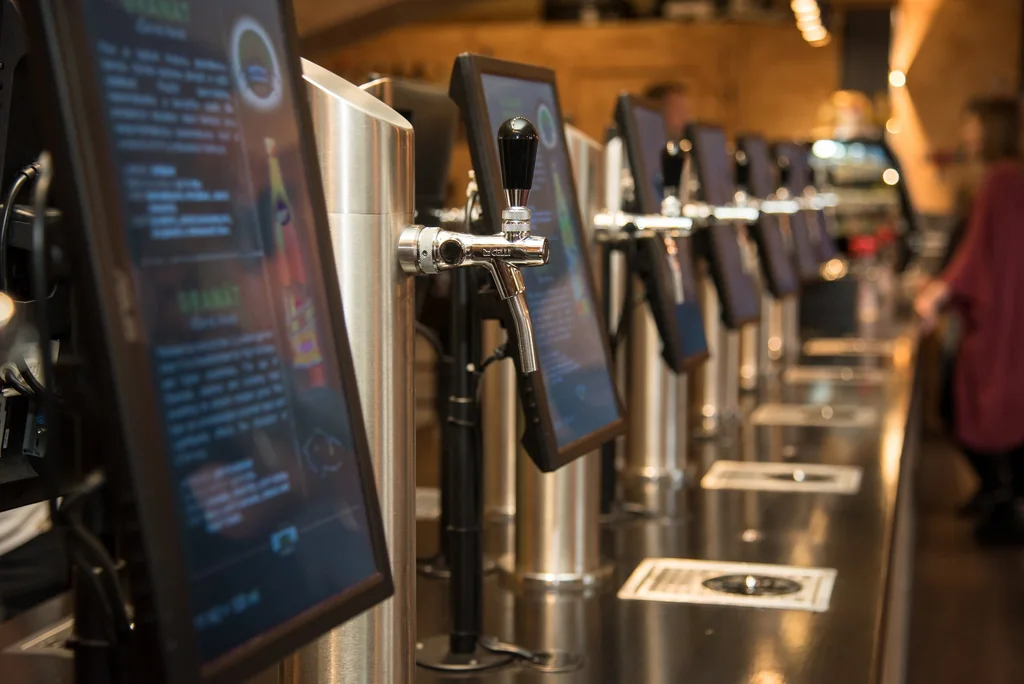 Im Einsatz: Beerpoint Praha
15
Module in einem System
21
einstellbare Zugriffsrechte
4
Preisebenen je nach Tischtyp
Kunden-, Mitarbeiter-, Sonder- und Nullpreis
3
Editionen: von einer Kasse bis zu mehreren Betrieben
Für wen
Für Restaurants, Kantinen, Hotels und Krankenhäuser.
Gradex Gastro passt überall dorthin, wo gekocht und verkauft wird und das Lager stimmen muss.
Restaurants, Cafés und Bars
Schnelles Bonieren an der Touchscreen-Kasse, Tischplan, Rechnungssplitting, Tischreservierungen und Anbindung an Selbstzapfanlagen (Edition Enterprise).
Referenzen: Beerpoint Praha
Kantinen und Mensen
Verpflegungsbetriebe einschließlich Studentenwohnheimen. Tagesmenüs mit zeitlicher Gültigkeit, Rezepturen umgerechnet auf beliebig viele Portionen, genaue Erfassung der Zutaten und Integration mit dem System Resora, einem System für die Unterkunftsdienste von Universitäten und Institutionen.
resora.cz(öffnet sich in einem neuen Tab)Online-Essensbestellung →Referenzen: Kolej Kateřinská Olomouc
Hotels und Kurbetriebe
Restaurant, Bar und Terrasse als eigene Bereiche mit jeweils eigenem Tischplan. In der Gästekartei stehen auch Hotelgäste mit Zimmernummer, und das System ist mit dem System Resora integriert.
Referenzen: Hotel Karlín, Hotel Zvíkov, Lázeňský resort Bojnice
Krankenhäuser
Verpflegungsbetrieb mit lückenloser Erfassung: Rezepturen, Wareneingang, Inventuren und Zugriffsrechte für jede Rolle.
Überblick
Ein System für Service, Küche, Bar und Büro.
Gradex Gastro deckt den gesamten Kreislauf des Betriebs ab: vom Wareneingang der Zutaten über die Rezeptur und die Bestellung am Tisch bis zum Kassenbon, zum Kassenabschluss und zur Rechnung. Daten werden nicht zwischen Programmen abgetippt, alles ist miteinander verbunden.
Demo vereinbarenService
Kellnermenü, Tischplan, Rechnungssplitting, Reservierungen und Kassenbons an der Touchscreen-Kasse.
Küche und Lager
Rezepturen, Zerlegung von Rohwaren, Wareneingang, Entnahmescheine, Umlagerungen und Inventuren.
Steuerung und Finanzen
Kassen und Kassenabschlüsse, Zahlungen, Rabatte, Menüs und Fakturierung.
Menschen und Partner
Mitarbeiter und ihre Rechte, Lieferanten und die Gästekartei.
IM EINSATZ · BEERPOINT PRAHA
EnterpriseDer Gast zapft selbst. Die Zapfanlagen sind direkt an Gradex Gastro angebunden.
Beerpoint Praha ist eine interaktive Bierbar im Zentrum von Prag. Der Gast lädt eine NFC-Karte auf, hält sie an den Zapfhahn und zapft selbst. Auf dem Display des Zapfhahns sieht er dabei in Echtzeit, wie das Guthaben sinkt und der Betrag sowie die gezapfte Menge steigen, genau wie an der Zapfsäule einer Tankstelle. Die Selbstzapfanlagen sind direkt an Gradex Gastro angebunden.
Die Selbstzapfanlagen sind unsere eigene Software- und Hardwarelösung, die wir liefern: die Software der Zapfhähne ebenso wie die Steuerung der Sensoren und Ventile. Es ist eine Komplettlösung vom Zapfhahn bis zur Kasse.
es wird gezapft
- Guthaben
- 240 Kč
- Betrag
- 60 Kč
- Gezapft
- 300 ml
Illustrative Animation des Prinzips. Die Werte sind keine Preise von Beerpoint.
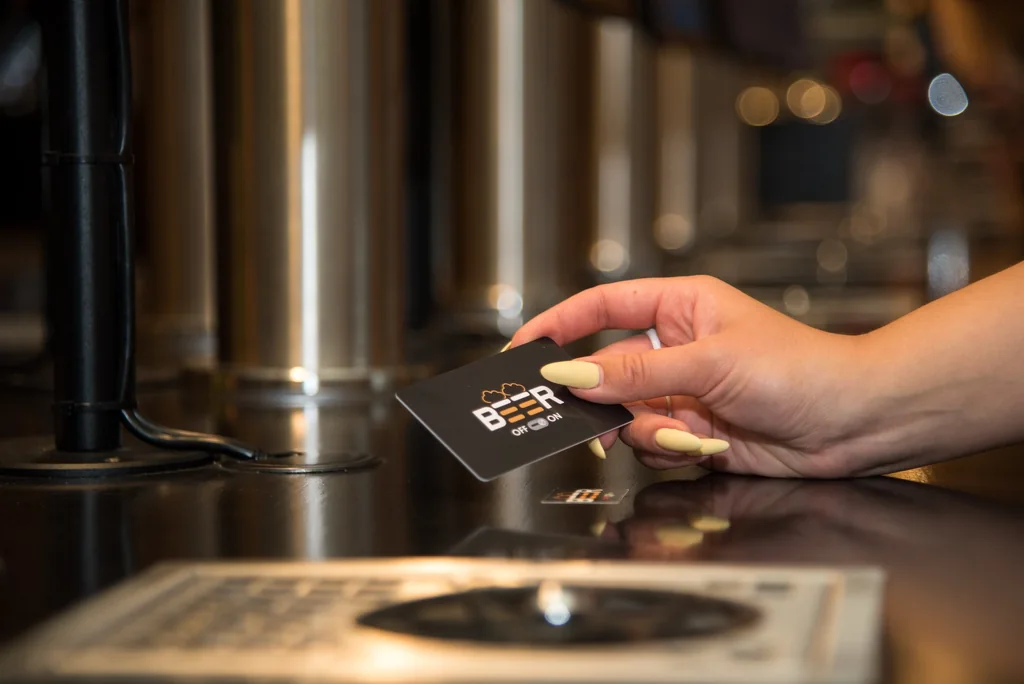
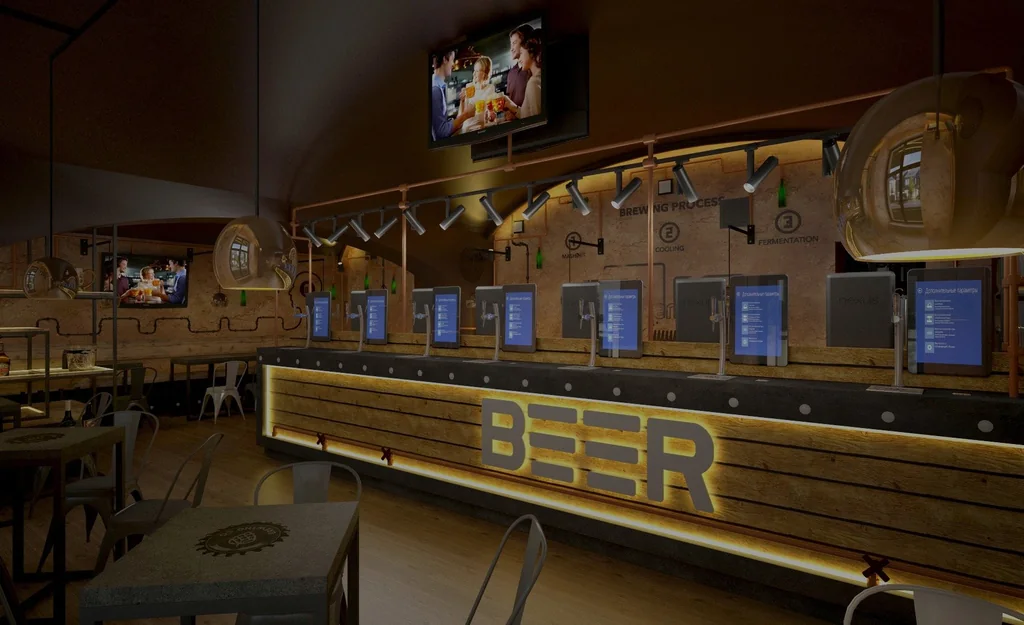
Fotos: Beerpoint Praha
So funktioniert es
- 1Karte aufladen: Der Gast lädt eine NFC-Karte mit Guthaben auf.
- 2Karte anhalten: Er hält die Karte an den gewählten Zapfhahn. Auf dem Touchdisplay sieht er Informationen zum Bier.
- 3Zapfen: Er zapft selbst. Auf dem Display sinkt in Echtzeit das Guthaben, während der Betrag in Kč und die Menge in ml steigen.
- 4Im System: Die Zapfanlagen sind direkt an Gradex Gastro angebunden.
- Aufgeladene NFC-Karte
- Display an jedem Zapfhahn
- Guthaben, Kč und ml in Echtzeit
- Anbindung an Gradex Gastro
Tischplan
EasyStandardEnterpriseDer ganze Gastraum auf einem Bildschirm.
Der Kellner sieht jeden Tisch so, wie er im Restaurant steht. Die Farbe verrät, wo eine Rechnung offen ist, das Symbol der winkenden Hand weist auf eine anstehende Reservierung hin. Mit einem Fingertipp ist er am Tisch und boniert.
- Mehrere Bereiche (Erdgeschoss, Gastgarten, Salon, Bar), zwischen denen der Kellner direkt im Plan wechselt.
- Tische platzieren Sie mit der Maus, Position und Größe stimmen Sie punktgenau ab.
- Der Tischtyp bestimmt den Preis: Kunden-, Mitarbeiter-, Sonder- oder Nullpreis.
- Kellnern geben Sie nur ihr eigenes Revier frei.
- Tische mit Historie müssen Sie nicht löschen, es genügt, sie als inaktiv auszublenden. Einen gesperrten Tisch verschiebt niemand versehentlich.
Kellnermenü und Bonieren
EasyStandardEnterpriseBonieren mit wenigen Fingertipps. Auch zur Stoßzeit.
Das Kellnermenü ist für den Touchscreen gebaut: große Tasten, Kategorien nach Ihrer Karte und keine überflüssigen Schritte. Tisch, Artikel, fertig.
- 1
Tisch wählen
Im Plan des Bereichs tippen Sie auf einen Tisch. Weiß ist frei, Rot hat eine offene Rechnung. Weitere Bereiche, etwa den Gastgarten, öffnen Sie durch Tippen auf den Bereichsnamen unten. Welche Bereiche angeboten werden, richtet sich nach den Rechten des Kellners.
Gradex Gastro · Tischplan · Erdgeschoss - 2
Artikel bonieren
Die Kategorien in der unteren Leiste schalten das Angebot darüber um. Durch Tippen auf einen Artikel setzen Sie ihn auf die Rechnung des Tisches. Die Bons für Küche und Bar werden je nach Zubereitungsstelle von selbst gedruckt.
Gradex Gastro · Tisch 22 · Salate - 3
Bestellung prüfen
Durch Tippen auf das Feld mit den gerade bonierten Artikeln öffnen Sie das Bestelldetail: Menge, Storno, Druck, Verschieben an einen anderen Tisch und Kassenbon. Mit der Taste Stůl (Tisch) kehren Sie zum Plan zurück.
Gradex Gastro · Bestellung · Tisch 22
Beispiele für das Bonieren
Beispiel
3× Gambrinus
Die Taste „1“ ist ein Multiplikator. Jedes Tippen zählt eins dazu, zweimal Tippen bedeutet also drei Stück.
Auf der Rechnung: 3× Gambrinus
Beispiel
10× Wodka für eine Gruppe
Für größere Stückzahlen desselben Artikels geben Sie die Menge mit dem Taschenrechner ein.
Auf der Rechnung: 10× Wodka
Beispiel
Schnellverkauf an der Bar
Die Taste „$“ druckt den Kassenbon des aktiven Tisches, ohne das Bestelldetail zu öffnen.
Der Kassenbon ist gedruckt
Beispiel
Storno mit Spur
Ein Storno überschreibt die Historie nicht. Es erzeugt eine neue Zeile mit negativem Wert. Wer stornieren darf, bestimmen die Zugriffsrechte.
Auf der Rechnung: die Zeile und ihr Storno
Artikel und ganze Kategorien werden entsprechend ihrer zeitlichen Gültigkeit angezeigt. Der „Sonntagskaffee“ erscheint im Menü nur am Sonntag.
Rechnungssplitting
EasyStandardEnterpriseTeilen. Zusammenführen. Verschieben. Ohne Zettel.
Gäste möchten getrennt zahlen, eine Gruppe zieht an einen größeren Tisch um, ein Kollege übernimmt die Schicht. Alles erledigen Sie direkt im Bestelldetail.
Beispiel: vier Freunde an Tisch 22, zwei zahlen getrennt
- 1Sie öffnen Tisch 22 und tippen im Bestelldetail auf Bestellung teilen (Rozdělit objednávku).
- 2Die Artikel des zweiten Paares übertragen Sie in eine neue Bestellung am selben Tisch.
- 3Die Anzeige oben rechts wechselt auf 1/2. Mit der Taste Nächste Bestellung (Nalistovat další objednávku) wechseln Sie zwischen den Rechnungen.
- 4Jedem Paar drucken Sie einen eigenen Kassenbon (Účtenka).
Gäste möchten nicht zur Kasse
Den Ausdruck der Bestellung bringen Sie an den Tisch und teilen die Rechnung direkt vor Ort.
Die Gruppe zieht um
Bestellung an einen anderen Tisch verschieben. Die Rechnung geht mit den Gästen mit.
Eine Rechnung für den ganzen Tisch
Das Zusammenführen der Bestellungen eines Tisches fasst alle Rechnungen zu einer zusammen.
Schichtwechsel
Der Benutzerwechsel meldet einen Kellner ab und den nächsten an, zum Beispiel per Karte.
- Weitere Bestellung am Tisch hinzufügen
- Kombinierte Rechnung
- Außer-Haus-Verkauf
- Kassenstand des Kellners
Tischreservierungen
EasyStandardEnterpriseReservierungen ohne Doppelbelegung.
Reservierungen werden direkt bei konkreten Tischen eingetragen. Der Zeitplan zeigt die Belegung Stunde für Stunde, und die Taste Časové konflikty (Zeitkonflikte) deckt Überschneidungen auf, bevor sie eintreten.
Beispiel: Feier für 15 Gäste, Samstag 17:00–22:00 Uhr
- 1Im Modul Reservierungen wählen Sie Hinzufügen (Přidat) und legen Beginn und Ende fest: Datum und Uhrzeit von–bis.
- 2Sie wählen den Gast aus der Kartei, Tisch und Bereich, die Anzahl der Plätze (15) und bei Bedarf eine Notiz. Bei der Reservierung ist auch der Mitarbeiter zu sehen, der sie angenommen hat.
- 3Zeitkonflikte (Časové konflikty) prüft, ob der Tisch zur selben Zeit eine andere Reservierung hat.
- 4Wenn die Reservierung näher rückt, erscheint am Tisch im Plan das Symbol der winkenden Hand, sodass das Servicepersonal den Tisch niemand anderem gibt.
- Eine Reservierung legen Sie auch direkt aus der Bestellung mit der Taste Neue Reservierung (Nová rezervace) an.
- Der Zeitplan zeigt die Tischbelegung des gewählten Bereichs. Zeitschritt und Anzahl der angezeigten Zeilen stellen Sie selbst ein.
- Eine Reservierung kopieren Sie mit einer einzigen Taste.
- Gästekartei: Privatpersonen, Firmen mit Firmen- und Steuernummer sowie Hotelgäste mit Zimmernummer.
Rezepturen und Wareneinsatz
StandardEnterpriseJedes verkaufte Gericht bucht seine Zutaten selbst ab.
Für jedes Gericht und jedes Getränk definieren Sie eine Rezeptur. Beim Verkauf bucht das System die Zutaten automatisch vom Lager der Zubereitungsstelle ab und zeigt, was Sie eine Portion tatsächlich kostet.
- Verkaufsbeleg
- Zugang des Produkts aus der Zubereitungsstelle
- Entnahme der Zutaten laut Rezeptur
- 1
Karte als Rezeptur kennzeichnen
Beim Gericht oder Getränk haken Sie Receptura (Rezeptur) an und wählen die Art der Rezeptur und die Zubereitungszeit. Im Panel Přípravna (Zubereitungsstelle) legen Sie fest, ob in der Küche oder an der Bar zubereitet wird. Danach richtet sich der Druck der Bons. Mitarbeiter- und Sonderpreis gelten an Tischen des jeweiligen Typs.
Gradex Gastro · Rezeptur · Zubereitungsstelle - 2
Zutaten suchen und hineinziehen
In das Suchfeld tippen Sie einen Teil des Namens, etwa „těstov“, und ziehen die Zutat mit der Maus in die Rezeptur. Der Cursor wird dabei zu einer Gabel mit einem Bissen. Eine fehlende Zutat legen Sie direkt von hier aus an.
Gradex Gastro · Rezeptur · Verfügbare Zutaten - 3
Portionen und Mengen eingeben
Sie legen fest, für wie viele Portionen Sie das Rezept eingeben (1, 10 oder auch 3,5), und ergänzen die Mengen der Zutaten. Das System rechnet auf fünf Nachkommastellen genau. Ideal für Kantinen: Das Rezept für 100 Portionen geben Sie so ein, wie der Koch es kennt.
Gradex Gastro · Rezeptur · Portionen und Mengen - 4
Wareneinsatz prüfen
Die Summen zeigen den Einkaufs- und den tatsächlichen Preis der Zutaten sowie den Wareneinsatz in Prozent, geplant und tatsächlich nach den durchschnittlichen Einkaufspreisen.
Gradex Gastro · Rezeptur · Tagliatelle all'Amatriciana
Wo überall steckt Salz?
Mit einem Klick finden Sie alle Rezepturen, die die gewählte Zutat verwenden, und passen sie in einem Zug an. Praktisch, wenn eine Zutat nicht richtig abgebucht wird.
Nachträgliche Abbuchung
Sie haben die Rezeptur erst nach dem Verkauf ergänzt? Die Funktion Abbuchung der Rezepturen bucht die Zutaten auch rückwirkend für den gewählten Zeitraum ab. Gerichte und Getränke buchen Sie getrennt nach Zubereitungsstelle ab.
Eine Rezeptur kopieren Sie samt Zutaten, sodass eine Variante des Gerichts schnell vorbereitet ist. Jede Zutat kann in einer Rezeptur nur einmal vorkommen, und eine Rezeptur kann sich nicht selbst enthalten. Im selben Fenster wird auch die Zerlegung von Rohwaren erfasst (nächster Abschnitt).
Zerlegung von Rohwaren
StandardEnterpriseDie Rezeptur rückwärts: aus der ganzen Rohware exakte Teilstücke.
Die Zerlegung erfassen Sie im selben Fenster wie die Rezepturen. Mit einem Schalter kehren Sie die Richtung um: Statt Zutaten zu einem Gericht zusammenzusetzen, zerlegen Sie eine Rohware, etwa ein ganzes Hähnchen oder eine Keule, in einzelne Teilstücke. Jedes Teilstück hat eine eigene Lagerkarte, und die Kosten der ganzen Rohware werden nach Gewicht auf die Teilstücke verteilt.
So gehen Sie vor
- 1Die Teilstücke (Brust, Schenkel, Flügel, Karkasse) haben eigene Lagerkarten, die Sie genauso anlegen wie Zutaten.
- 2Im Fenster Rezepturen wählen Sie die Rohware und stellen mit dem Schalter auf Zerlegung um.
- 3Der Rohware fügen Sie die Teilstücke und ihr Gewicht hinzu, genauso wie Zutaten einer Rezeptur.
- 4Die Kosten der ganzen Rohware werden nach Gewicht auf die Teilstücke verteilt. Ein schwereres Teilstück trägt den größeren Anteil der Kosten.
- Teilstücke sind gewöhnliche Lagerkarten: Rezepturen, Entnahmescheine und die Inventur verwenden sie.
- Die Rezepturen rechnen dann mit dem realen Preis des Teilstücks, nicht mit einer Schätzung.
Rezeptur
Zerlegung
Die Kosten der ganzen Rohware werden nach Gewicht auf die Teilstücke verteilt.
Wareneingang
StandardEnterpriseWareneingang in drei Schritten. Ohne Abtippen.
Der Wareneingangsschein führt Sie von der Auswahl des Lieferanten bis zur letzten Zeile. Der Cursor springt immer dorthin, wo Sie weitermachen, sodass Sie die Ware überwiegend über die Tastatur erfassen.
- 1
Lieferanten wählen
Den Lieferanten finden Sie über das Suchfeld und bestätigen ihn. Einen neuen Lieferanten legen Sie direkt hier an, ohne den Wareneingangsschein zu verlassen. Einkäufe ohne Beleg, etwa vom Markt, erfassen Sie auf den universellen Lieferanten.
Gradex Gastro · Wareneingang · Lieferantenauswahl - 2
Kopf ausfüllen
Die Belegnummer ergänzt das System. Sie wählen Datum, Uhrzeit und das Lager, in das der Großteil der Ware geht. In die Beschreibung gehört die Lieferscheinnummer oder ein Hinweis zur Zahlung. Über die Beschreibung finden Sie den Beleg später wieder.
Gradex Gastro · Neuer Wareneingangsschein - 3
Zeilen erfassen
In das Feld Kód (Code) tippen Sie einen Teil des Namens oder des Artikelcodes. Es folgen Enter, Menge, Enter und der Preis ohne MwSt. Es genügt, den Einzel- oder den Gesamtpreis einzugeben, den anderen berechnet das System. Die Karte fehlt? Sie legen sie direkt in diesem Fenster an.
Gradex Gastro · Wareneingang · Belegzeilen
Ein Wareneingangsschein, mehrere Lager
Bei jeder Zeile wählen Sie das Lager, in das die Ware geht. Im Bild gehen Saft und Bier direkt ins Erdgeschoss und alkoholfreie Getränke ins Hauptlager. Zusätzliche Umlagerungen sind nicht nötig.
Entnahmescheine und Umlagerungen
Sie funktionieren genauso wie der Wareneingangsschein. Eine Umlagerung kann Ware zwischen mehreren Lagerpaaren bewegen, etwa vom Hauptlager in die Küche und in den Gastraum.
Verknüpfungen zwischen Belegen
Bei jedem Beleg öffnen Sie die Belege, die mit ihm zusammenhängen: Verkaufsbelege, Zugänge aus den Zubereitungsstellen und Entnahmescheine für Zutaten.
Druck und PDF
Einen Lagerbeleg drucken Sie auf einem Grafikdrucker oder speichern ihn als PDF.
Inventur
StandardEnterpriseEine Inventur, die stimmt. Auch rückwirkend.
Das System bereitet die Unterlagen vor, berechnet Fehlmengen und Überschüsse und erzeugt nach dem Abschluss den Ausgleichsbeleg. Die Inventur lässt sich auch zu einem Datum in der Vergangenheit durchführen.
- 1
Inventur anlegen
Sie geben das genaue Datum, die Uhrzeit und das Lager ein. Das System berechnet zu diesem Zeitpunkt die Buchbestände aller Karten.
Gradex Gastro · Inventur · Anlegen - 2
Zählliste ohne Bestände drucken
Die Zählliste ohne Bestände enthält nur Namen, Barcodes und Artikeltypen, keine Bestände. Die tatsächliche Menge tragen Sie am Regal von Hand ein. Die Liste filtern Sie genauso wie die Inventur, etwa nur auf die Bar.
Gradex Gastro · Druck · Zählliste ohne Bestände - 3
Istbestand erfassen
In die Spalte Skutečná (Ist) schreiben Sie nur dort, wo der Bestand vom Buchbestand abweicht. Die Differenz berechnet das System, und Sie ergänzen eine Notiz, etwa „Nález na baru“ (Fund an der Bar). An derselben Inventur können mehrere Personen an mehreren Stationen gleichzeitig arbeiten.
Gradex Gastro · Inventur · Istbestand erfassen - 4
Inventur abschließen
Nach doppelter Bestätigung wird die Inventur abgeschlossen und archiviert, und das System erzeugt einen Beleg, der Fehlmengen und Überschüsse ausgleicht.
Gradex Gastro · Inventur · Abschluss
Sie suchen, wo die Fehlmenge entstanden ist?
Aus der Inventur zeigen Sie mit einer Taste die laufenden Bestände einer Karte an und sehen, ob die fehlende Ware nicht in einem anderen Lager liegt. Die Funktion První minus (Erstes Minus) findet die Bewegung, durch die die Ware ins Minus geraten ist. Die Inventurliste drucken Sie oder speichern sie als PDF, Nullpositionen können Sie weglassen.
Lagerkarten und Belege
StandardEnterpriseEin Lager, bei dem Sie wissen, woher was kommt.
Jeder Bereich ist zugleich ein Lager. Wareneingangsscheine, Entnahmescheine und Umlagerungen sind mit dem Verkauf verknüpft, sodass Sie bei jeder Bewegung ihren Ursprung zurückverfolgen.
- Mehrere Barcodes auf einer Karte, Ausgangs- und Eingangs-MwSt. mit zeitlicher Gültigkeit.
- Der Mindestbestand überwacht, was zur Neige geht.
- Rabattverbot für Ware mit festem Preis, etwa Tabak.
- Ertrag und Wareneinsatz für jeden beliebigen Zeitraum mit einem Klick.
Kontrolle und Rechte
EasyStandardEnterpriseJeder darf genau das, was er soll.
21 Zugriffsrechte stellen Sie per Häkchen ein. Für einen neuen Kellner genügt es, die Gruppe „Číšníci“ (Kellner) zu wählen, und seine Rechte sind fertig. Es fehlen nur noch Passwort und Revier.
Storno nur bis zum Bon
Ein Artikel lässt sich nur stornieren, solange der Kellner die laufende Bestellung nicht verlassen hat.
Keine Minus-Kassenbons
Dem Servicepersonal verbieten Sie die Eingabe negativer Mengen, sodass kein „Storno-Kassenbon“ entsteht.
Änderungen nur für Befugte
In bereits erfasste Positionen einer Bestellung darf nur eingreifen, wer die materielle Verantwortung trägt.
Reviere und Lager
Der Kellner boniert nur in seinen Bereichen, der Lagerist arbeitet nur mit seinen Lagern.
Anmeldung per Karte
Schneller Wechsel des Servicepersonals im laufenden Betrieb über Kartenleser oder Barcodescanner.
Ohne Storno
Ausgewählten Mitarbeitern verbieten Sie das Storno vollständig, egal auf welchem Weg.
Editionen
Von einer Kasse bis zu mehreren Betrieben.
Gradex Gastro gibt es in drei Editionen. Sie wählen die, die zu Größe und Art Ihres Betriebs passt.
Easy
Service und Kasse ohne Lagerwirtschaft.
- Kellnermenü und Bonieren
- Tischplan und Rechnungssplitting
- Tischreservierungen
- Kassen und Zahlungen
- Fakturierung
Standard
Mit Lagerwirtschaft für ein Restaurant.
- Alles aus der Edition Easy
- Rabatte und Aktionen
- Rezepturen und Zerlegung von Rohwaren
- Wareneingang, Entnahmescheine und Umlagerungen
- Inventuren
- Online-Essensbestellung
Enterprise
Für den Betrieb mehrerer Restaurants und Gastronomiebetriebe.
- Alles aus der Edition Standard
- Mehrere Restaurants und Betriebe in einem System
- Selbstzapfanlagen
Sie wissen nicht, welche Edition zu Ihnen passt? Demo vereinbaren →
Integrationen
Mit Ihren Systemen verbunden.
Gradex Gastro hat eine REST API und ist mit dem System Resora integriert, einem System für die Unterkunftsdienste von Universitäten und Institutionen.
REST API
Schnittstelle zur Anbindung weiterer Systeme und Anwendungen.
Integration mit dem System Resora
Fertige Anbindung an das System für die Unterkunftsdienste von Universitäten und Institutionen.
resora.cz(öffnet sich in einem neuen Tab)Hardware im Betrieb
Touchscreens, Barcodescanner und Kartenleser, Bon- und Grafikdrucker.
Selbstzapfanlagen
Direkte Anbindung an Selbstzapfanlagen: Der Gast zapft mit einer aufgeladenen NFC-Karte und sieht in Echtzeit Guthaben, Betrag in Kč und Menge in ml. So funktioniert es in der Bar Beerpoint Praha. Die Selbstzapfanlagen sind unsere eigene Software- und Hardwarelösung und Bestandteil der Edition Enterprise.
Referenzen
Von der Bierbar bis zum Kurresort.
Gradex Gastro läuft in Betrieben, in denen niemand warten darf.
 Prag
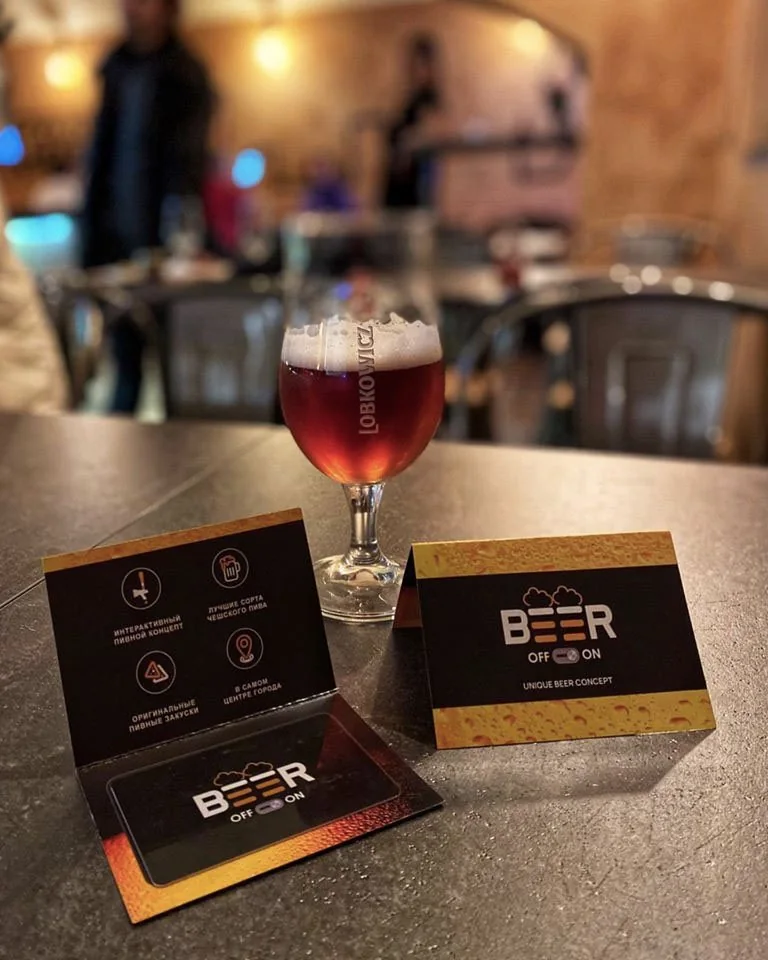
Beerpoint Praha
Interaktive Bierbar mit Selbstzapfanlagen, angebunden an Gradex Gastro
Hotel Karlín
Hotel
Hotel Zvíkov
Hotel
- Olomouc
Kolej Kateřinská Olomouc
Studentenwohnheim
- Slowakei
Lázeňský resort Bojnice
Kurresort
Möchten Sie Gradex Gastro im Betrieb sehen? Demo vereinbaren →
Details aus der Praxis
Kleinigkeiten, die zur Stoßzeit Minuten sparen.
Universelle Suche
Sie tippen irgendetwas ein (Name, Code, Telefonnummer des Lieferanten), und die Liste wird sofort gefiltert.
Ohne Maus
Strg+S speichert, Enter springt zum nächsten Feld. Die Büroarbeit geht auch über die Tastatur schnell.
Zeitraum mit einem Klick
Tag, Woche, Dekade, Monat oder das ganze Jahr in jeder Übersicht.
Druck und PDF
Kassenbons und Verkaufsübersichten auf dem schmalen Bondrucker, Berichte auf dem Grafikdrucker oder als PDF.
Mehrere Stationen gleichzeitig
Kassen, Küche und Büro arbeiten im Netzwerk mit denselben Daten.
Verkaufsübersicht
Was den Umsatz trägt und was sich nicht verkauft, sortiert mit einem Klick.
Kassen unter Kontrolle
Tagesabschlüsse, Kassenbücher, Abführung der Einnahmen und eine eigene Kellnerbörse für jeden Kellner.
Fakturierung
Rechnungen aus Verkaufsbelegen und Lieferscheinen, Textrechnungen und Zahlungserfassung.
Häufige Fragen
Welche Editionen hat Gradex Gastro?
Drei. Easy für Service, Kasse und Fakturierung, ohne Lagerwirtschaft und ohne Rabatte. Standard ergänzt Rabatte und Lager für ein Restaurant. Enterprise ist für den Betrieb mehrerer Restaurants und Gastronomiebetriebe.
Eignet sich Gradex Gastro auch für Kantinen und Mensen?
Ja. Es eignet sich für Restaurants, Kantinen einschließlich der Betriebe in Studentenwohnheimen, Hotels und Krankenhäuser. Rezepturen rechnen Sie auf beliebig viele Portionen um, Menüs stellen Sie mit zeitlicher Gültigkeit ein, und das System ist mit dem System Resora integriert, einem System für die Unterkunftsdienste von Universitäten und Institutionen. resora.cz(öffnet sich in einem neuen Tab)
Können Essensgäste ihre Mahlzeiten online bestellen?
Ja. Gradex Gastro hat eine Weboberfläche für die Essensbestellung. Der Essensgast sieht den Speiseplan nach Tagen mit Allergenen und Preisen, bestellt für die ganze Woche im Voraus und zahlt aus seinem Guthaben. Die Bestellungen gehen direkt in Gradex Gastro. Geeignet für Kantinen, Mensen, Wohnheime und die Betriebsverpflegung.
Lässt es sich an andere Systeme anbinden?
Ja. Gradex Gastro hat eine REST API und ist mit dem System Resora integriert, einem System für die Unterkunftsdienste von Universitäten und Institutionen.
Kann Gradex Gastro mit Selbstzapfanlagen arbeiten?
Ja. Selbstzapfanlagen werden direkt an Gradex Gastro angebunden. Der Gast lädt eine NFC-Karte auf, hält sie an den Zapfhahn und zapft selbst. Auf dem Display sieht er in Echtzeit, wie das Guthaben sinkt und der Betrag in Kč sowie die Menge in ml steigen, ähnlich wie an der Tankstelle. So funktioniert die interaktive Bierbar Beerpoint Praha. Die Selbstzapfanlagen sind unsere eigene Software- und Hardwarelösung, die wir liefern: die Software der Zapfhähne ebenso wie die Steuerung der Sensoren und Ventile, also eine Komplettlösung vom Zapfhahn bis zur Kasse. Sie sind Bestandteil der Edition Enterprise.
Funktioniert es auf Touchscreens?
Ja. Das Kellnermenü ist für Touchscreen-Kassen entworfen: große Tasten, Kategorien und ein Mengenmultiplikator. Die Verwaltung von Lagern, Rezepturen und Menüs wird mit Maus und Tastatur bedient.
Wie wird die Rechnung unter den Gästen aufgeteilt?
Im Bestelldetail teilen Sie die Bestellung in mehrere Rechnungen am selben oder an einem anderen Tisch und drucken jedem einen eigenen Kassenbon. Umgekehrt lassen sich die Rechnungen eines Tisches auch zusammenführen.
Bucht das System die Zutaten automatisch ab?
Ja, in den Editionen Standard und Enterprise anhand der Rezepturen. Abbuchen lässt sich auch nachträglich, zum Beispiel bei Gerichten, deren Rezeptur Sie später ergänzt haben.
Wie funktioniert die Zerlegung von Fleisch?
Im selben Fenster wie die Rezepturen schalten Sie auf Zerlegung um und zerlegen die Rohware, etwa ein ganzes Hähnchen, in Teilstücke mit ihrem Gewicht. Jedes Teilstück hat eine eigene Lagerkarte, und die Kosten werden nach Gewicht verteilt.
Können mehrere Personen gleichzeitig im System arbeiten?
Ja. Das System läuft im Netzwerk auf mehreren Stationen. Eine Inventur können auch zwei Personen gleichzeitig ausfüllen.
Wie läuft die Einführung ab?
Melden Sie sich bei uns. Wir zeigen Ihnen das System und stimmen die Einführung auf Ihren Betrieb ab. Wir antworten innerhalb von 24 Stunden, die erste Beratung ist unverbindlich.

Wir zeigen Ihnen Gradex Gastro an Ihrem Betrieb.
Wir antworten innerhalb von 24 Stunden. Die erste Beratung ist unverbindlich.
Demo vereinbarenoder rufen Sie an +420 228 222 092